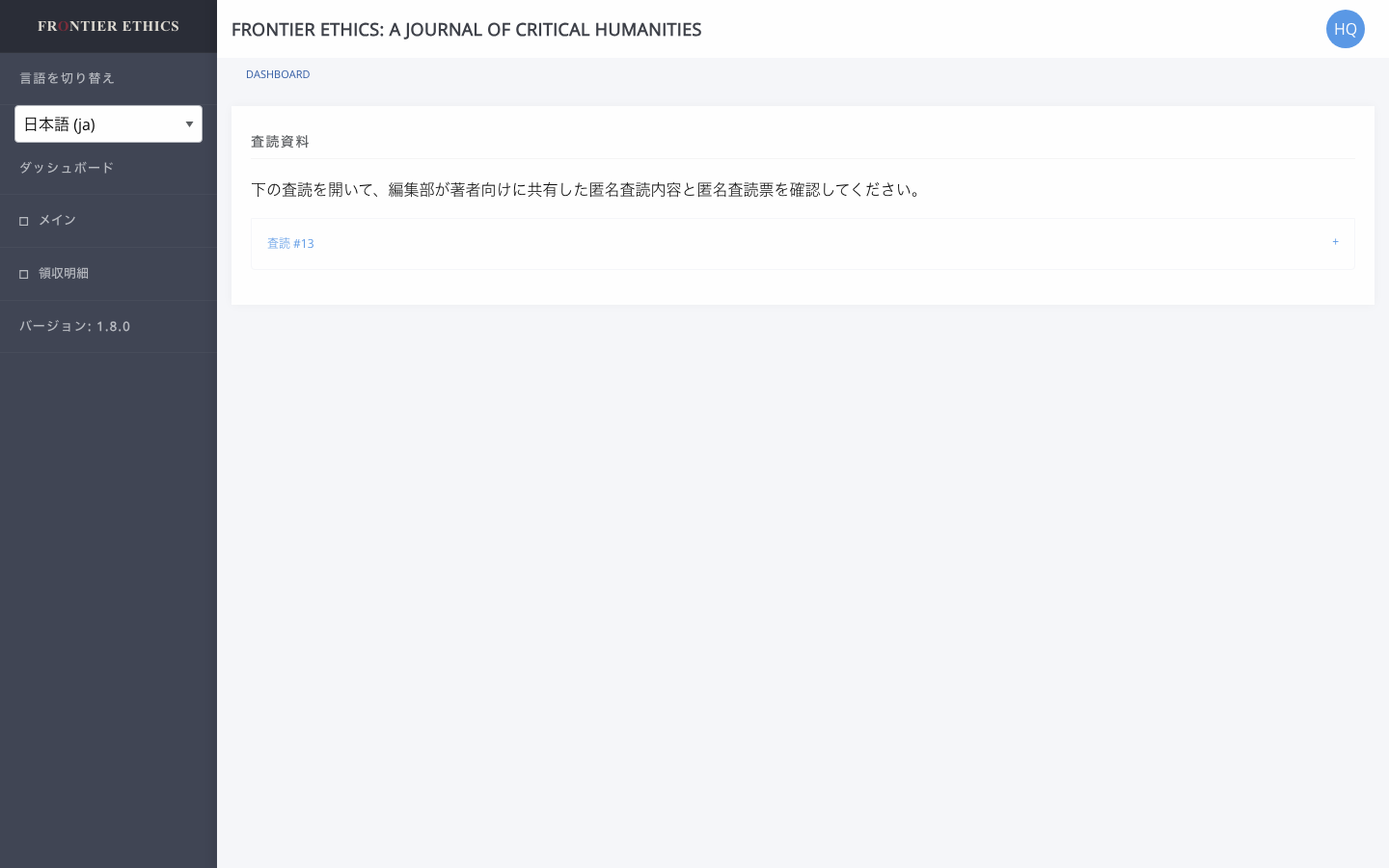
マニュアル
著者向け
ここでは、画面の目的と操作後に起きることを中心に説明します。細かな内部設定ではなく、実際に迷いやすい操作だけを短く確認できます。
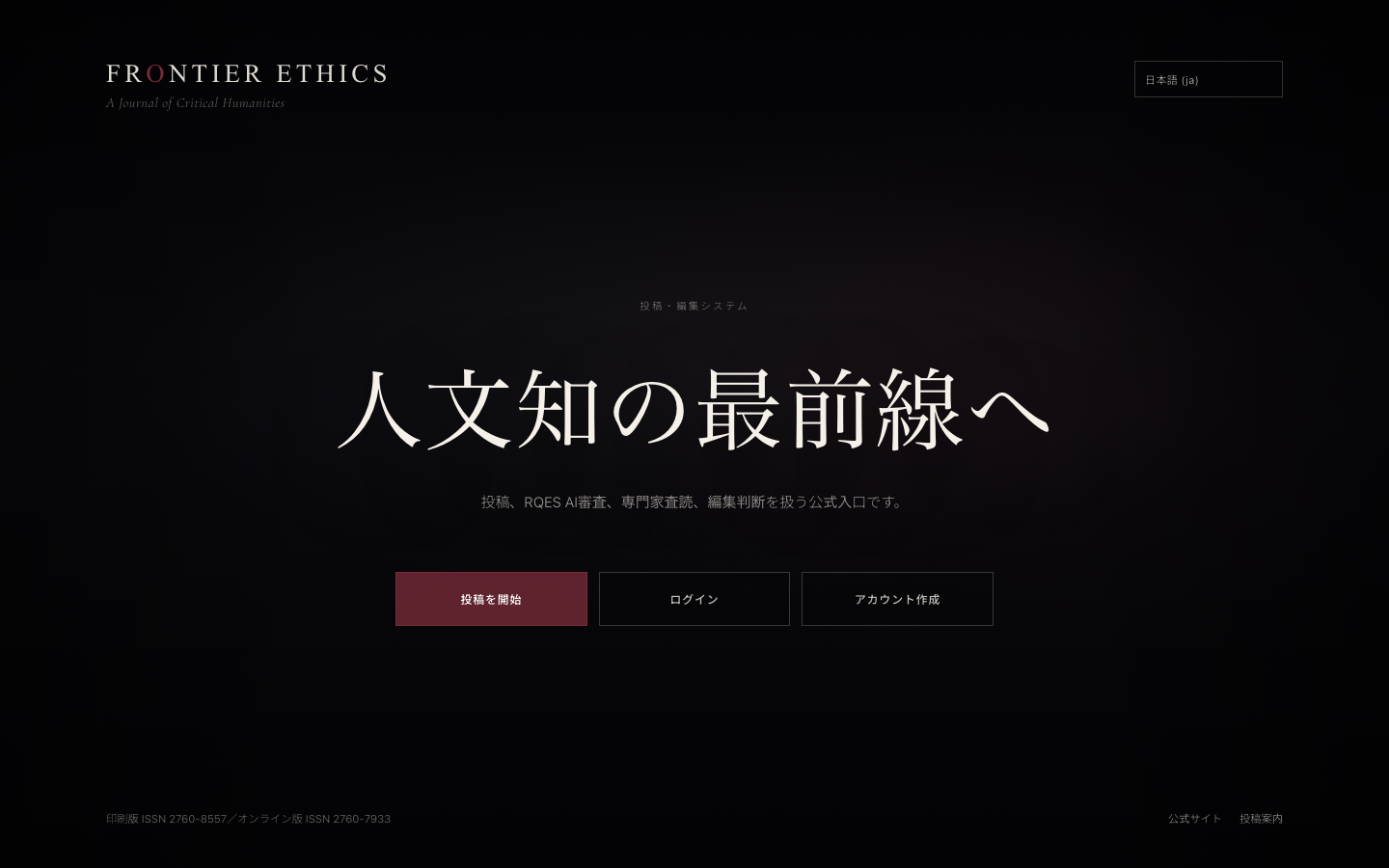
Welcome画面
投稿、ログイン、アカウント作成へ進む入口です。
操作の流れ投稿する場合は「投稿を開始」を選びます。既存アカウントがある場合は「ログイン」を選びます。初めて使う場合は「アカウント作成」を選びます。
選んだ導線に応じて投稿開始、ログイン、登録画面へ移動します。
画面が英語の場合は言語を日本語に切り替えてください。
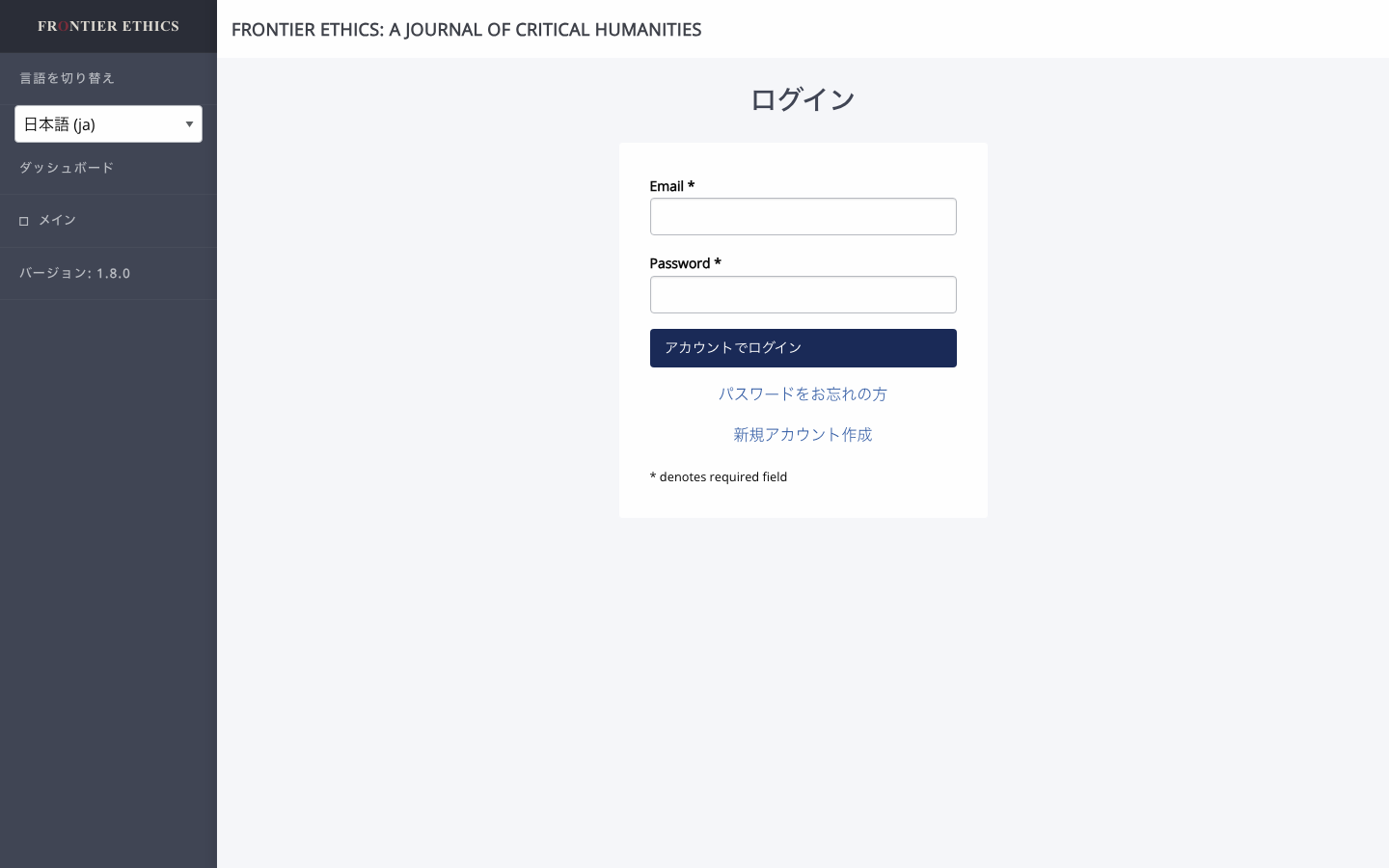
ログイン
メールアドレスとパスワードでJanewayに入ります。
操作の流れメールアドレスを入力します。パスワードを入力します。ログインを押します。
ホームまたは元の操作画面に戻ります。
パスワードを忘れた場合は再設定を使います。
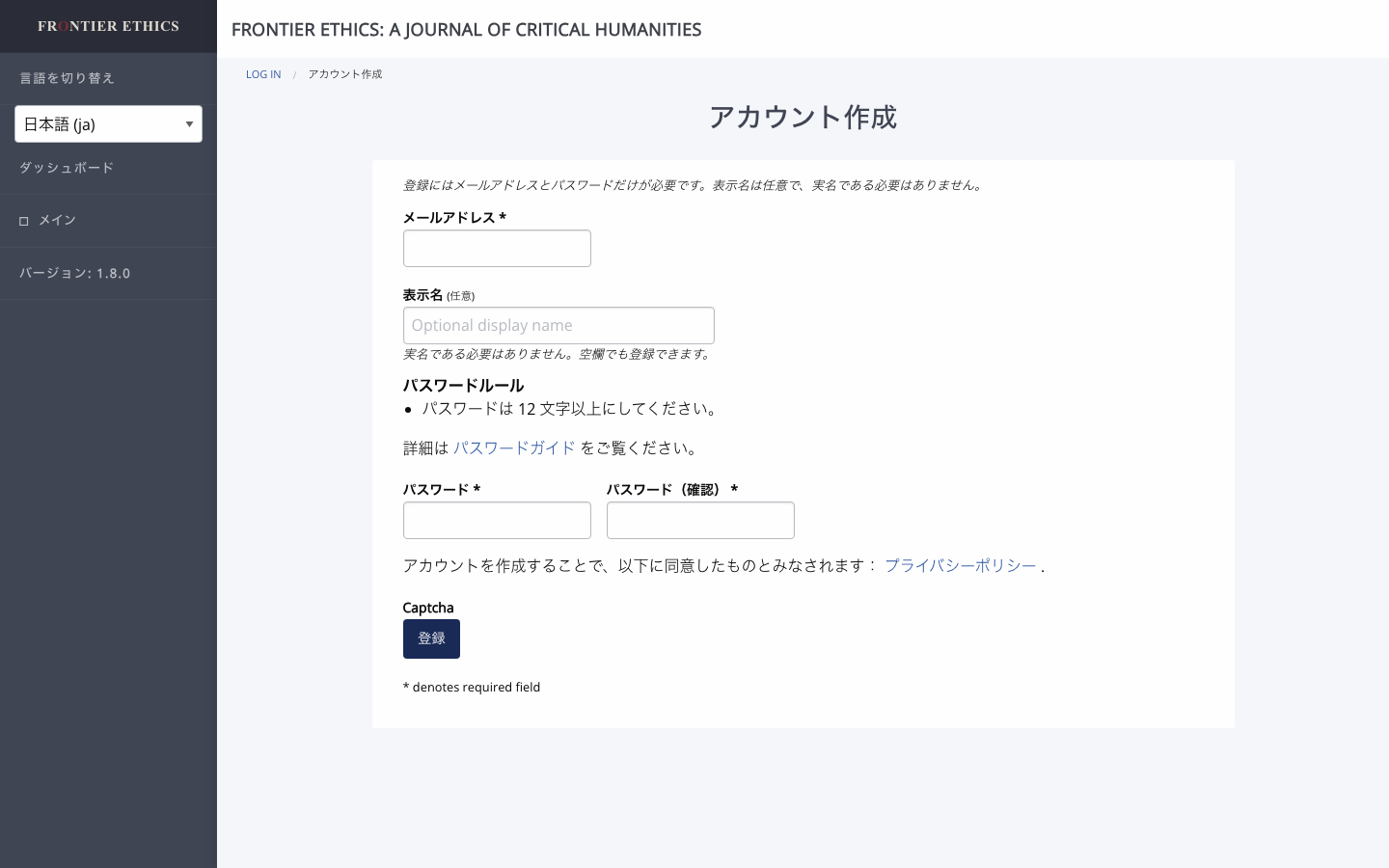
アカウント作成
メール、パスワード、任意の表示名で利用を開始します。実名登録は必須ではありません。
操作の流れメールアドレスを入力します。表示名は任意で入力します。パスワードを設定して登録します。
確認後、投稿や査読依頼への操作を続けられます。
登録メールが届かない場合は迷惑メールフォルダを確認してください。
パスワード再設定
ログインできない場合に新しいパスワードを設定します。
操作の流れ登録メールアドレスを入力します。届いたメールのリンクを開きます。新しいパスワードを設定します。
新しいパスワードでログインできます。
再設定メールのリンクには有効期限があります。期限切れの場合は再度申請してください。
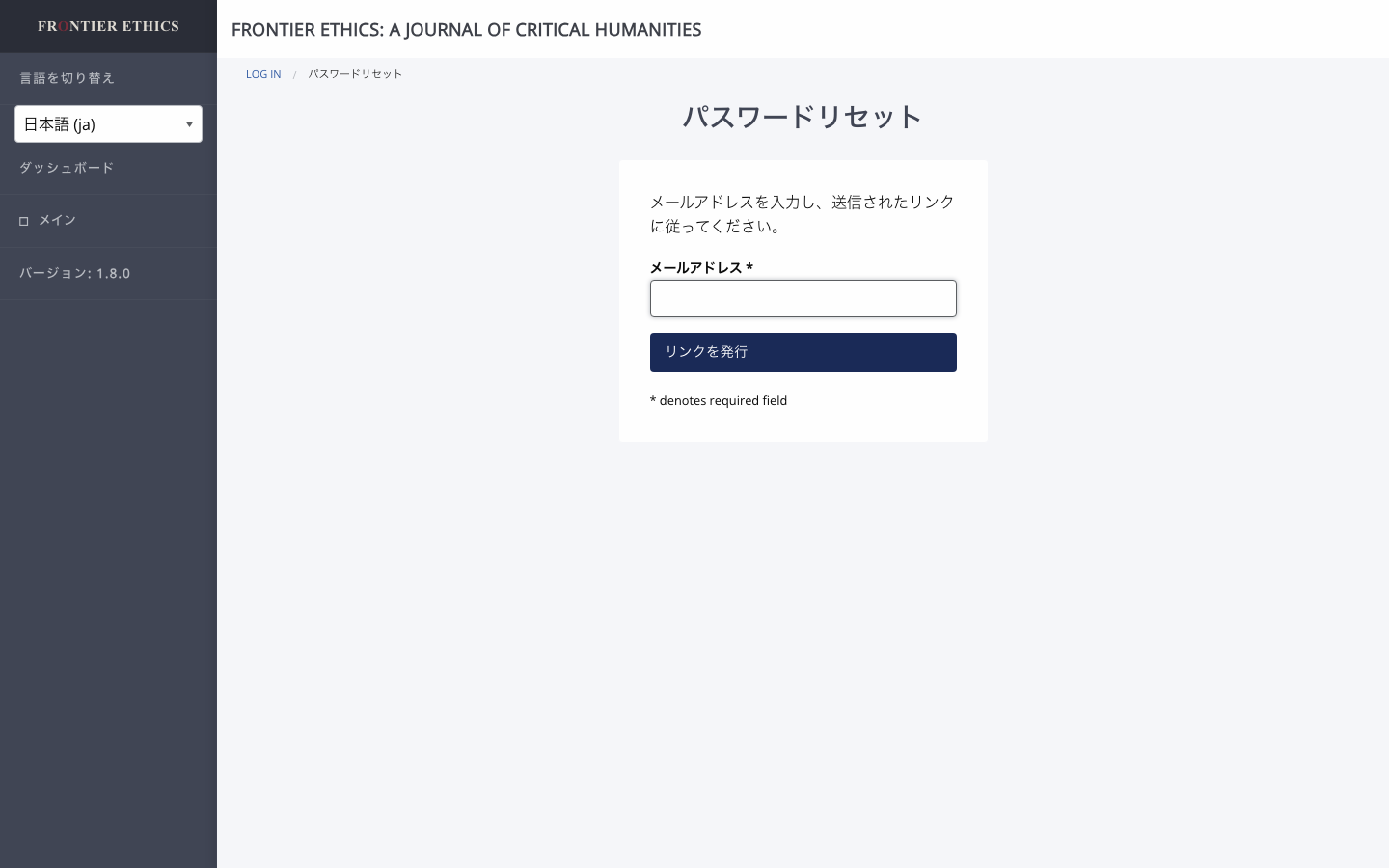
投稿開始
新しい投稿を開始し、投稿種別と基本条件を選ぶ入口です。ここで選んだ種別により、要旨やファイル提出の必須条件が変わります。
操作の流れ投稿種別を選ぶ前に、原稿が原著論文・研究ノート・書評・批評のどれに当たるかを確認します。原著論文と研究ノートは要旨とキーワードが必要ですが、書評や批評では要旨不要の扱いになる場合があります。
論文情報入力画面へ進み、タイトル、要旨、キーワード、執筆言語を入力します。
投稿種別を誤って選んだ場合は、編集委員会へ連絡する前に、投稿を進めず新規投稿を作り直す方が安全です。
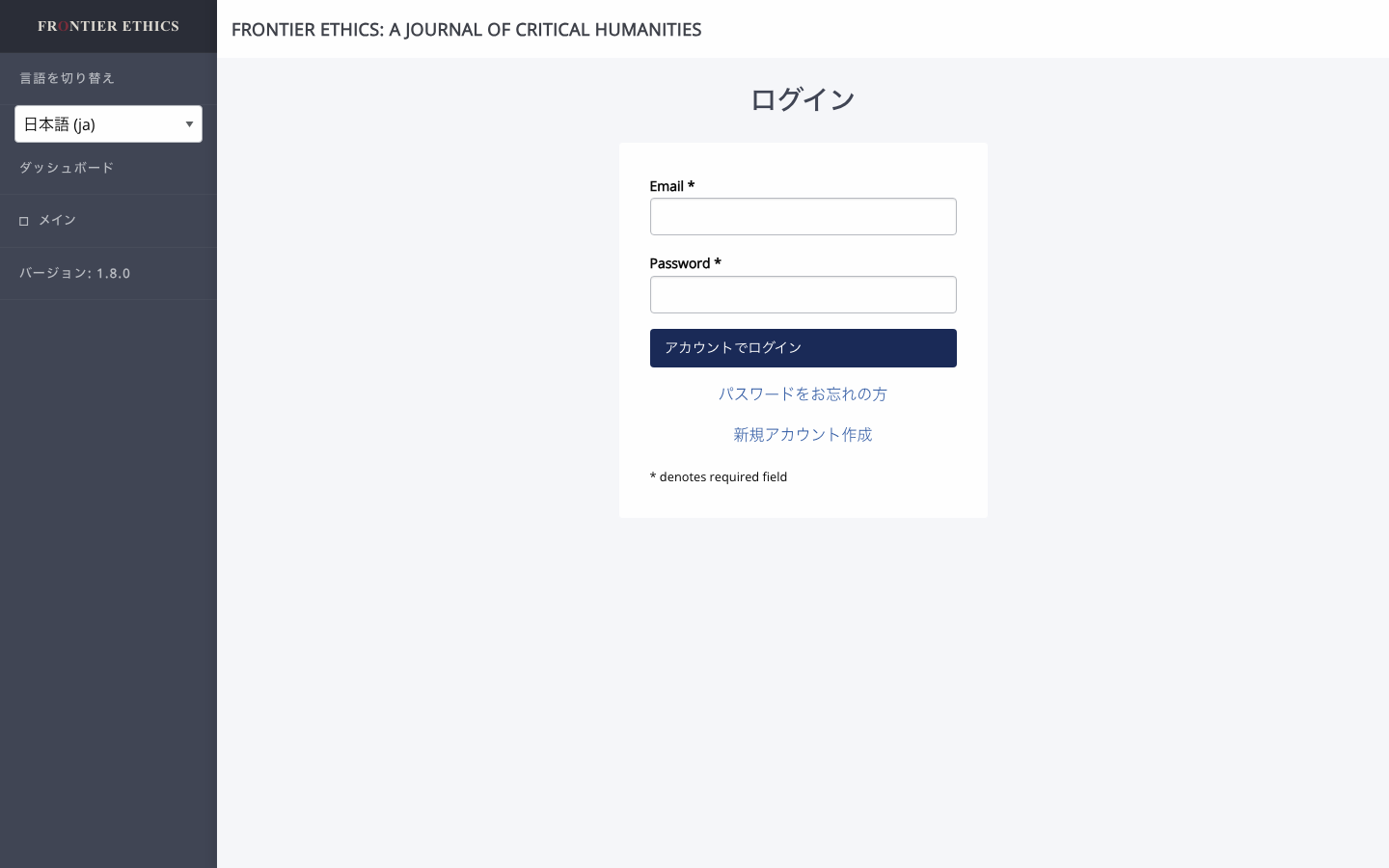
論文情報入力
論文の執筆言語、タイトル、要旨、キーワードを登録する画面です。ここでの情報は査読、メール通知、公開時メタデータの基礎になります。
操作の流れ執筆言語を先に選び、画面に表示される必須項目を確認します。英語以外の原稿では、原稿言語の情報に加えて英文タイトル、英文要旨、英語キーワードも求められます。キーワードはカンマ区切りで、重複や説明文を混ぜないようにします。
保存後、著者情報とファイル提出へ進みます。未入力の必須項目がある場合は同じ画面で修正します。
要旨欄にHTMLタグのような文字が残っている場合は、貼り付け元の書式を消して本文だけを入力し直してください。
本文原稿・要旨・図版アップロード
本文原稿、必要な要旨ファイル、図版・補足資料を提出する画面です。査読に必要なファイルだけを、種別ごとに分けて登録します。
操作の流れ本文原稿は必須です。要旨提出ブロックが表示される投稿種別では、原稿言語の要旨と英文要旨を画面の指示に従って登録します。図版、表、データ、補足資料は任意ですが、査読者が本文理解に必要とするものはここで追加します。ファイル名には投稿種別、言語、資料種別、日付を入れ、個人名や所属が不要に出ないようにします。
保存して次へ進むと、最終確認画面で提出ファイルの種別と件数を確認できます。
図版一覧に要旨ファイルが混ざって見える場合は、正しい提出ブロックでアップロードし直してください。削除できない場合は編集委員会に連絡します。
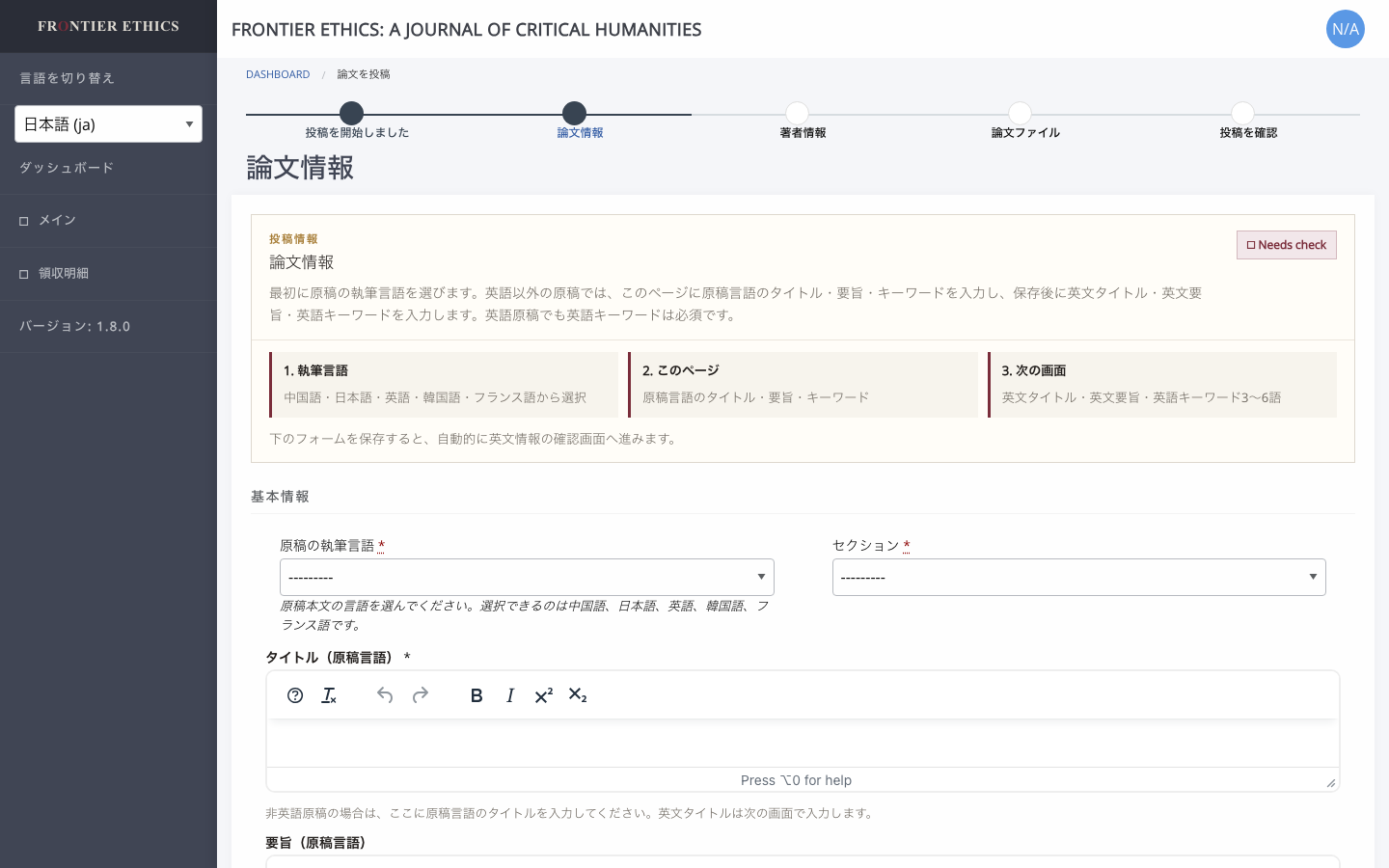
投稿内容の確認
投稿前に、論文情報、著者情報、提出ファイル、必要なメタデータが揃っているかを確認する画面です。
操作の流れ未入力や不足が赤字で出ていないかを確認します。本文原稿、要旨、英文要旨、図版が別の種別として表示されているかを見ます。問題があれば該当ページへ戻り、送信前に修正します。
送信すると編集委員会の確認に進みます。送信後の差し替えは通常の編集導線で扱われます。
画面上で正しいファイルが確認できない場合は、送信せずファイル提出画面へ戻ってください。
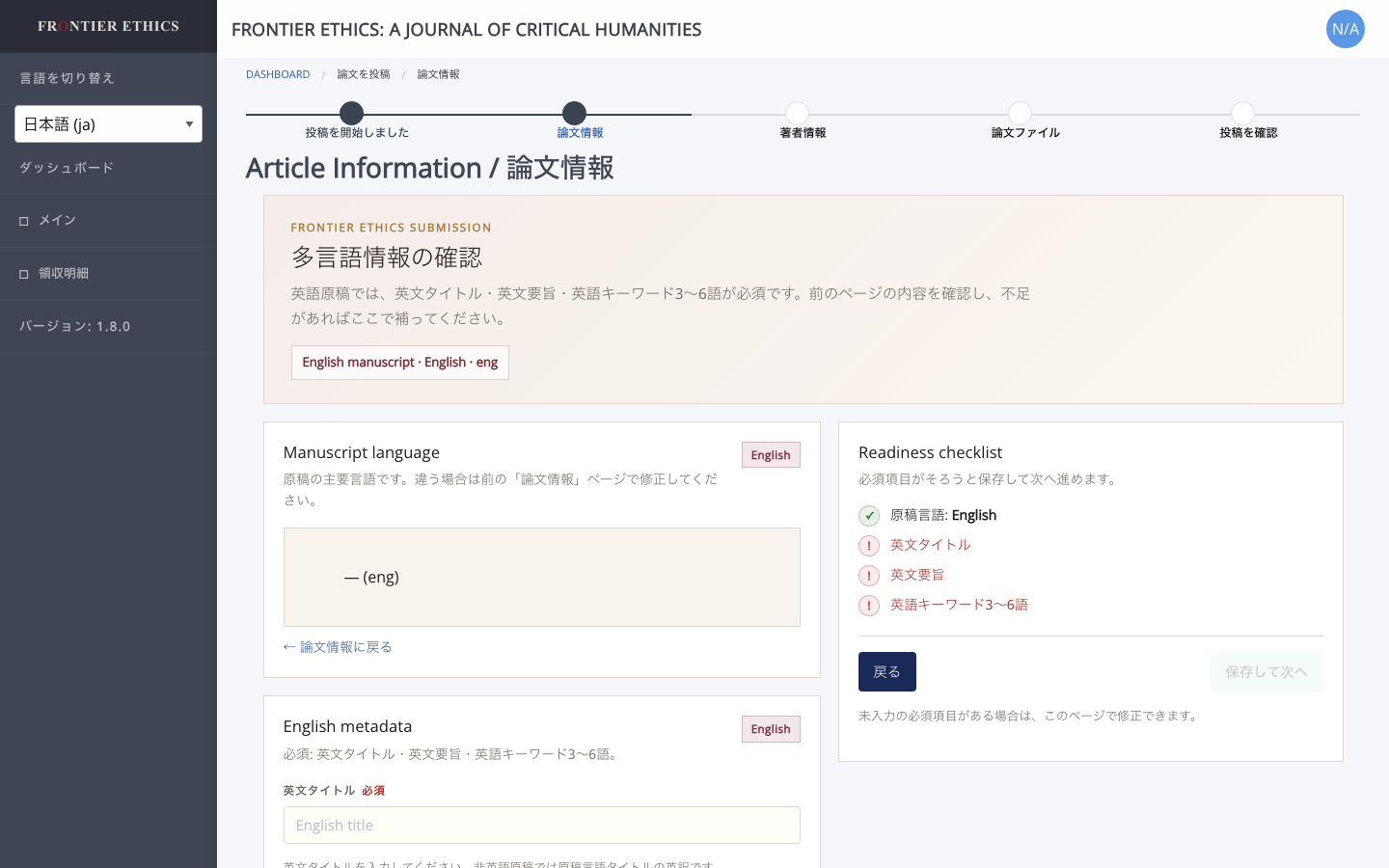
多言語メタデータ
非英語原稿の英文タイトル、英文要旨、英語キーワードなど、国際的な検索と査読に必要な情報を補う画面です。
操作の流れ原稿言語の内容をそのまま機械的に置き換えるのではなく、英語で読んでも論文の対象、方法、結論が分かるように入力します。書評・批評など要旨不要の投稿種別では、画面の必須表示に従います。
入力内容は投稿確認、編集委員会確認、公開時メタデータに使われます。
必須表示と投稿種別が合わない場合は、無理に仮文を入れず、編集委員会へ確認してください。
紙の別刷り注文(任意)
本誌は、著者にも読者にも費用負担を求めないダイヤモンド・オープンアクセスへの移行を目指しています。この方針に基づき、一般投稿を含むすべての投稿について、投稿・AI審査・専門家査読・掲載・超過ページなど、投稿・審査・掲載に必要な料金は徴収しません。有料迅速査読は提供しません。紙の別刷りは希望者のみ実費を徴収し、金額は注文前にご案内します。注文・支払いは審査・採否・刊行に影響しません。
操作の流れ別刷りを希望する場合のみ、採択済み論文の別刷り注文画面でセット数を選びます。確認画面で部数と総額を確認してからStripeへ進みます。不要な場合は注文せず戻ります。
必要な注文や履歴の詳細を確認できます。
不明点は論文番号と注文番号を添えて編集委員会へご連絡ください。
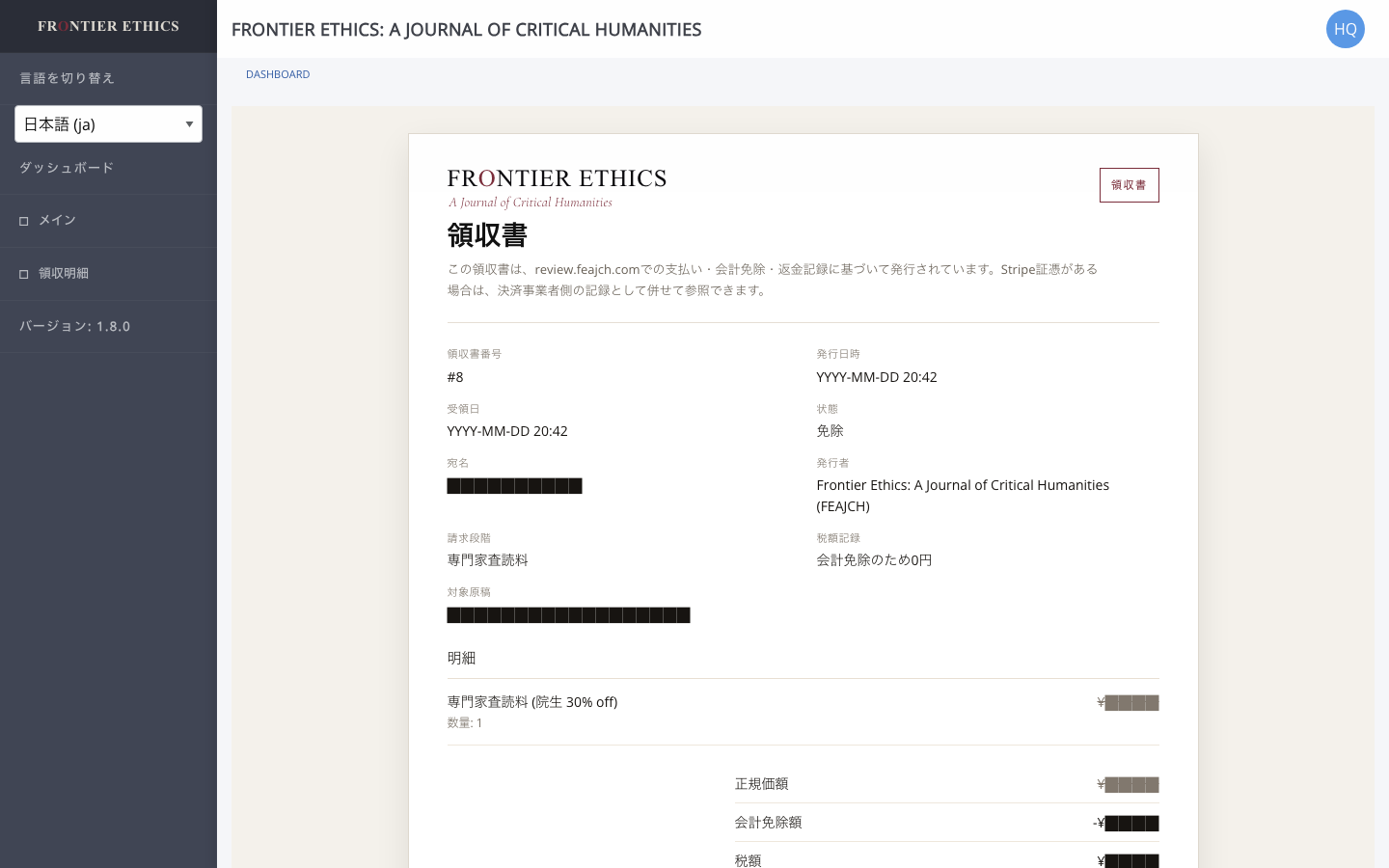
領収書
本誌は、著者にも読者にも費用負担を求めないダイヤモンド・オープンアクセスへの移行を目指しています。この方針に基づき、一般投稿を含むすべての投稿について、投稿・AI審査・専門家査読・掲載・超過ページなど、投稿・審査・掲載に必要な料金は徴収しません。有料迅速査読は提供しません。紙の別刷りは希望者のみ実費を徴収し、金額は注文前にご案内します。注文・支払いは審査・採否・刊行に影響しません。
操作の流れ論文と注文番号、日付、明細、領収・返金記録を確認します。旧料金の未決済記録は履歴として保存し、徴収しません。
必要な注文や履歴の詳細を確認できます。
不明点は論文番号と注文番号を添えて編集委員会へご連絡ください。
RQES結果と匿名査読票
編集委員会が公開したRQES著者版、匿名査読票、改訂依頼を確認する画面です。実名原本や内部コメントは著者には表示されません。
操作の流れ表示されている資料だけを確認します。匿名査読票が見えない場合は、編集委員会がまだ著者共有を確定していない可能性があります。改訂依頼がある場合は、指摘事項と提出期限を先に確認します。
必要に応じて改訂投稿画面へ進み、対応書と改訂原稿を提出します。
メールに記載された資料が画面にない場合は、論文番号とメール件名を添えて連絡してください。